📹دليل تكامل Zoom
جاهز للبدء؟
ادخل إلى لوحة تحكم المدرب لبدء إعداد تكامل Zoom وابدأ في إنشاء جلسات مباشرة رائعة لطلابك.
انتقل إلى لوحة تحكم المدرب→الوصول إلى لوحة تحكم المدرب
ابدأ بتسجيل الدخول إلى حساب المدرب للوصول إلى ميزات المنصة.
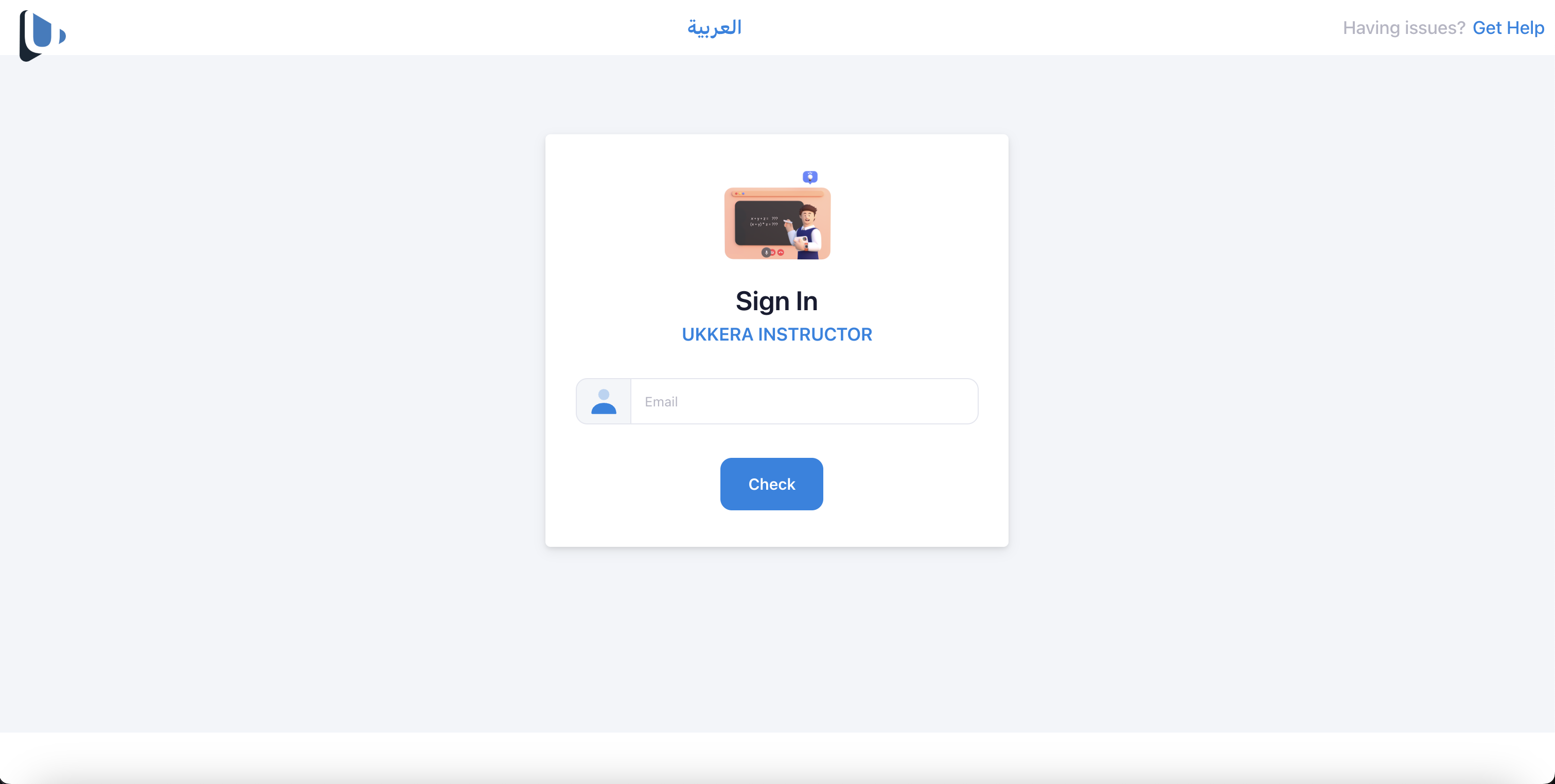
استخدم بيانات اعتماد المدرب لتسجيل الدخول إلى منصة Ukkera. تأكد من أن لديك امتيازات المدرب للوصول إلى ميزات الجلسة المباشرة.
- حافظ على أمان بيانات اعتماد تسجيل الدخول ولا تشاركها أبدًا
- اتصل بالدعم إذا نسيت كلمة المرور
- تأكد من أن لديك صلاحيات المدرب للجلسات المباشرة
الانتقال إلى الجلسات المباشرة
من لوحة التحكم، انقر على بطاقة 'الجلسات المباشرة' للوصول إلى إدارة الجلسات المباشرة.
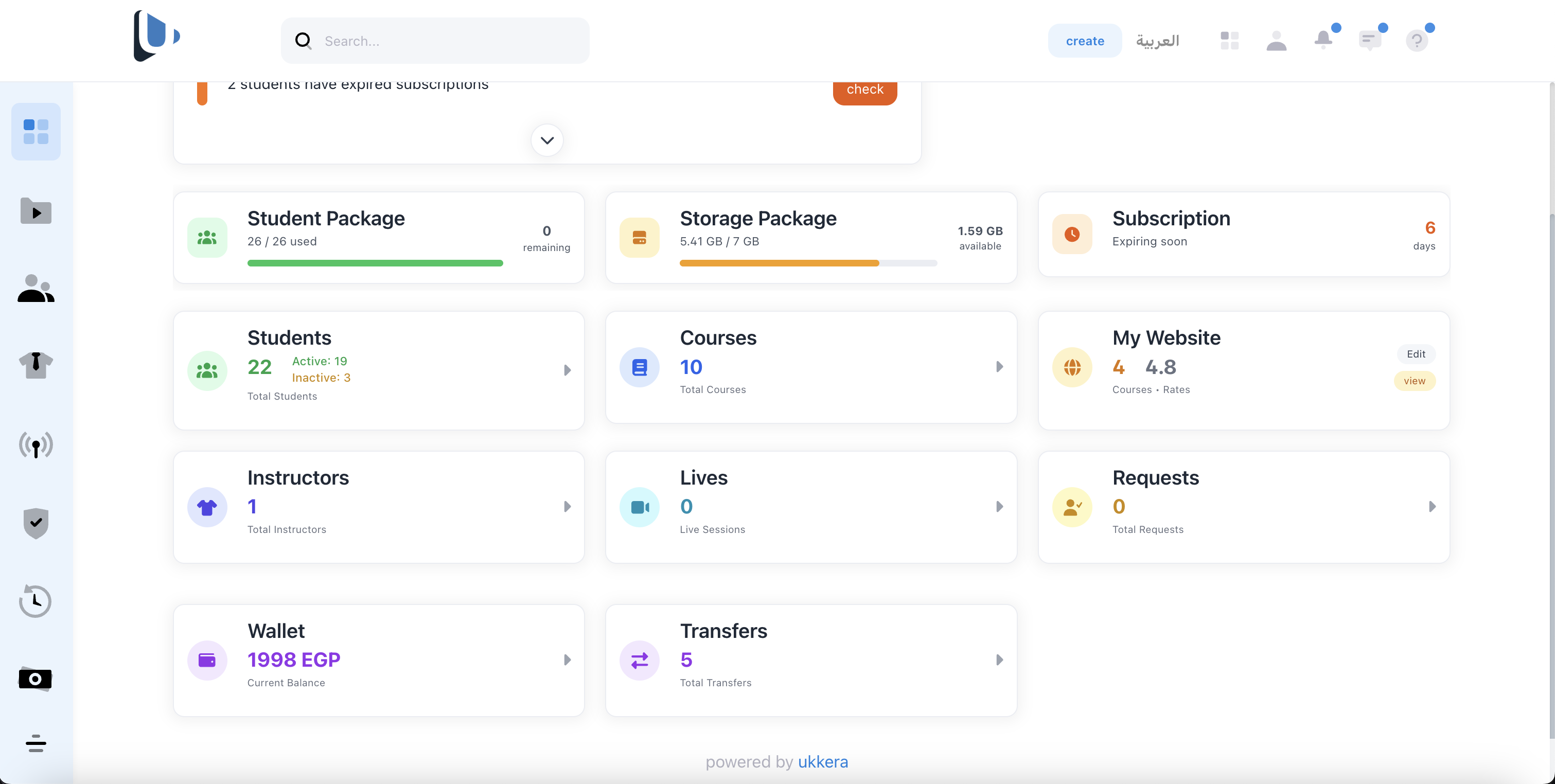
بطاقة الجلسات المباشرة هي بوابتك لإدارة جميع الجلسات المباشرة. هنا يمكنك إنشاء وجدولة وإدارة اجتماعات Zoom المتكاملة مع المنصة.
- تُظهر بطاقة الجلسات المباشرة عدد جلساتك القادمة
- يمكنك أيضًا الوصول إلى هذا من قائمة التنقل الرئيسية
- ضع إشارة مرجعية على هذه الصفحة للوصول السريع
ربط حساب Zoom الخاص بك
اربط حساب Zoom الخاص بك بشكل آمن لتمكين إنشاء الاجتماعات وإدارتها.
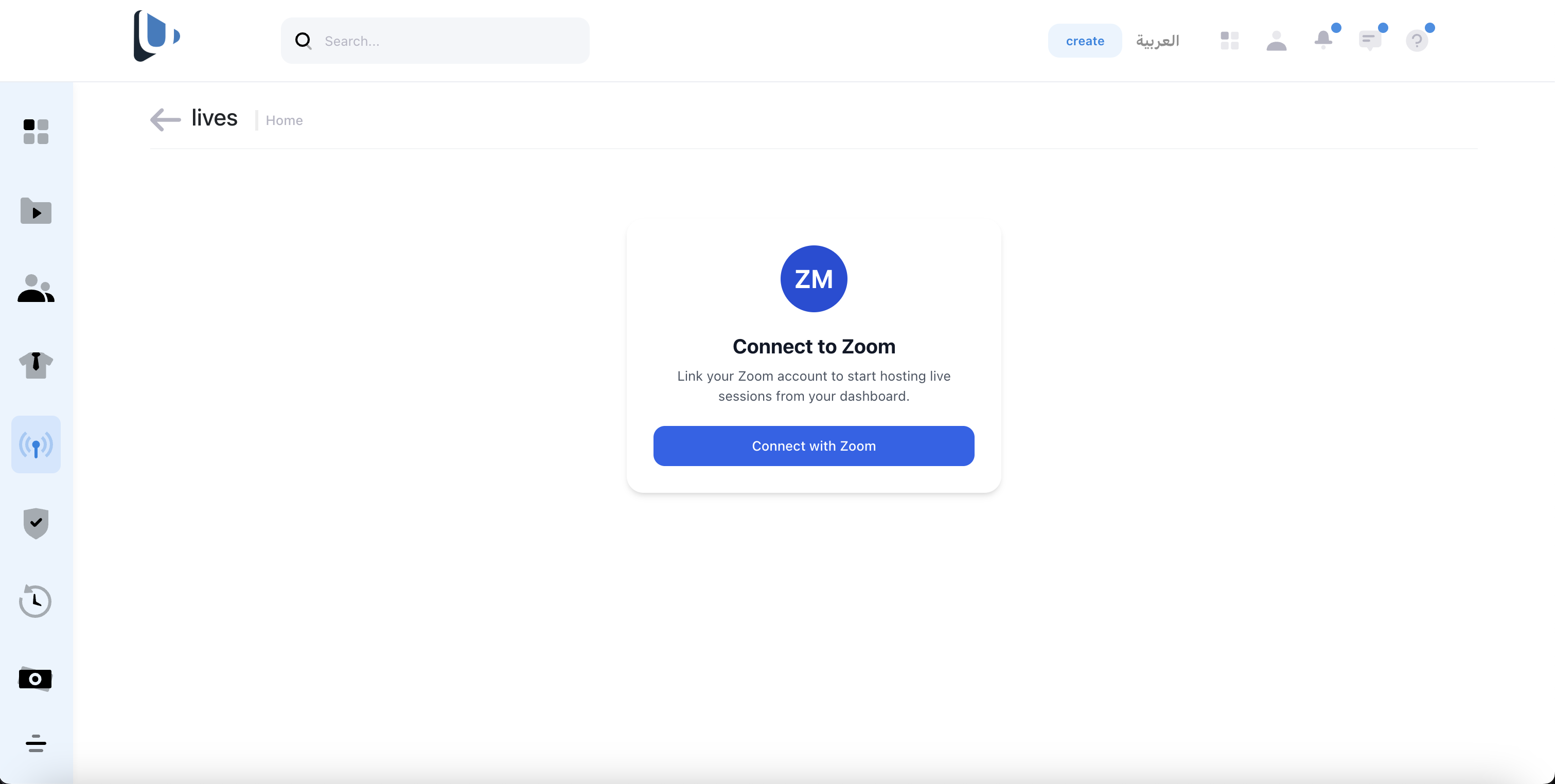
انقر على زر 'الاتصال بـ Zoom' لتخويل Ukkera لإنشاء وإدارة الاجتماعات نيابة عنك. هذه العملية آمنة وتتبع معايير OAuth 2.0.
- تحتاج إلى حساب Zoom صالح (أساسي أو احترافي أو تجاري)
- التخويل آمن ويمكن إلغاؤه في أي وقت
- بيانات اعتماد Zoom الخاصة بك لا يتم تخزينها على خوادمنا أبدًا
- تأكد من أنك مسجل الدخول إلى Zoom في متصفحك
- تحقق مما إذا كان حساب Zoom الخاص بك يحتوي على وصول API مُمكَّن
- حاول مسح ذاكرة التخزين المؤقت للمتصفح إذا فشل الاتصال
لتوفير هذه الوظيفة، يطلب تطبيقنا نطاقات Zoom OAuth التالية:
- الاجتماعات: إنشاء الاجتماعات وتحديثها وعرضها وحذفها؛ إدارة قوالب الاجتماعات والمشاركين والمسجلين وحالة الاجتماع؛ الوصول إلى ملخصات الاجتماعات والمعلومات السابقة.
- المستخدمون: عرض المعلومات الأساسية للمستخدم والرموز؛ تحديث ملفات تعريف المستخدمين والخصائص والإعدادات عند الحاجة لربط حساب Zoom الخاص بالمدرب بالمنصة.
نستخدم هذه الأذونات فقط لدعم الميزات التعليمية مثل جدولة وإدارة الحصص. يتم الوصول إلى بيانات الاجتماعات أو المستخدمين الأخرى فقط في الوقت الفعلي عند الحاجة ولا يتم تخزينها.
إدارة اتصال الحساب
لديك تحكم كامل في تكامل Zoom ويمكنك قطع الاتصال في أي وقت.

بمجرد الاتصال، يمكنك رؤية حالة حسابك وقطع اتصال حساب Zoom إذا لزم الأمر. قطع الاتصال لن يؤثر على الاجتماعات الموجودة ولكن سيمنع إنشاء اجتماعات جديدة.
- الاجتماعات الموجودة ستستمر في العمل بعد قطع الاتصال
- يمكنك إعادة الاتصال في أي وقت دون فقدان البيانات
- قطع الاتصال فوري وآمن
إنشاء اجتماع مباشر
املأ نموذج الاجتماع لجدولة جلستك المباشرة مع الطلاب.
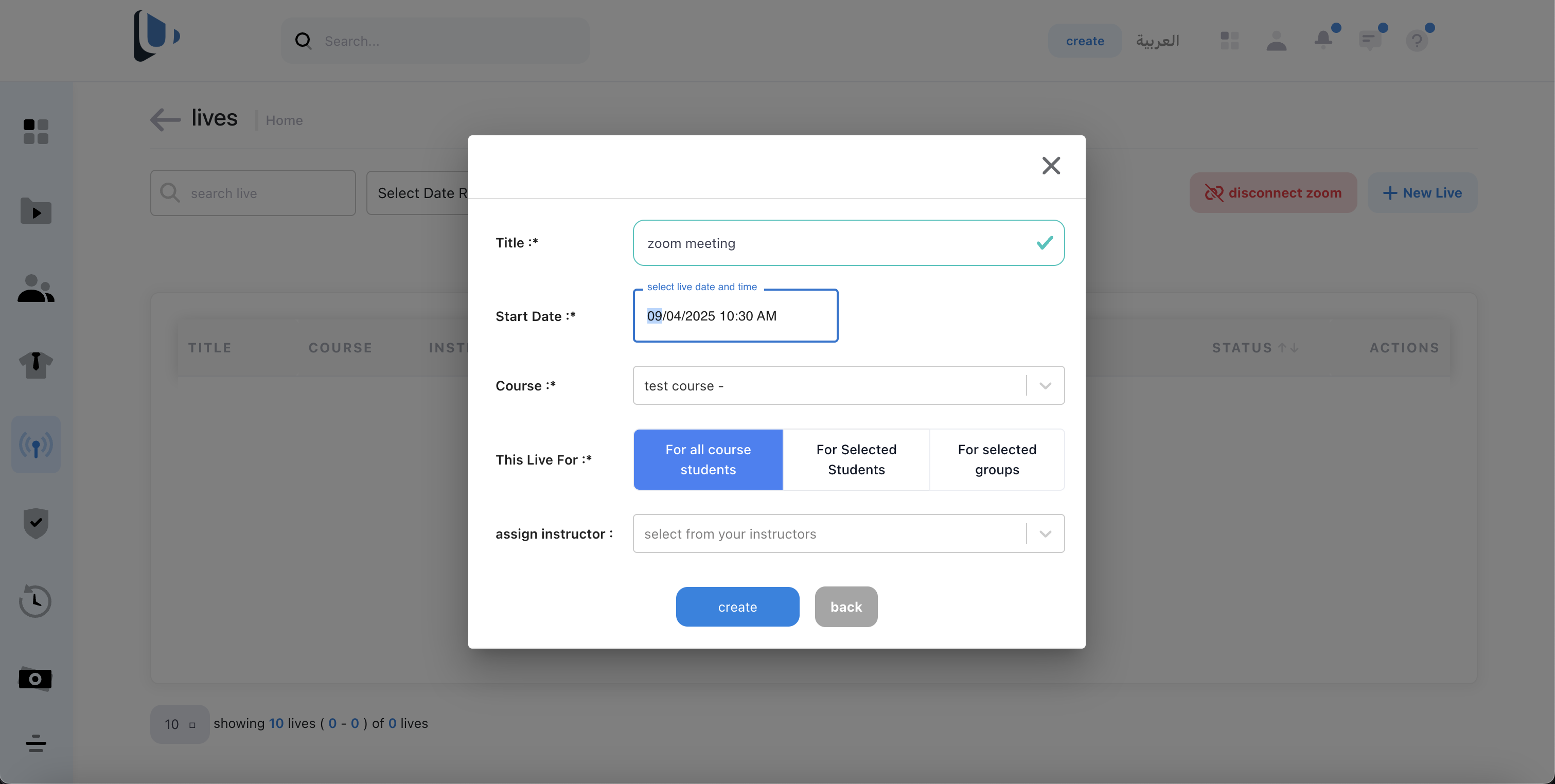
استخدم النموذج الشامل لإعداد اجتماعك بالعنوان والوصف والتاريخ والوقت والإعدادات الأخرى. سيتم إنشاء الاجتماع تلقائيًا في حساب Zoom الخاص بك وربطه بدورتك.
- اختر عناوين وصفية لتنظيم أفضل
- حدد مدة الاجتماع المناسبة
- فعّل غرفة الانتظار لأمان أفضل
- أضف أوصاف الاجتماع لوضوح الطلاب
حذف اجتماع Zoom
احذف الاجتماعات التي لم تبدأ بعد أو ادخل إلى الاجتماعات المنتهية من تبويب الجلسات المنتهية.
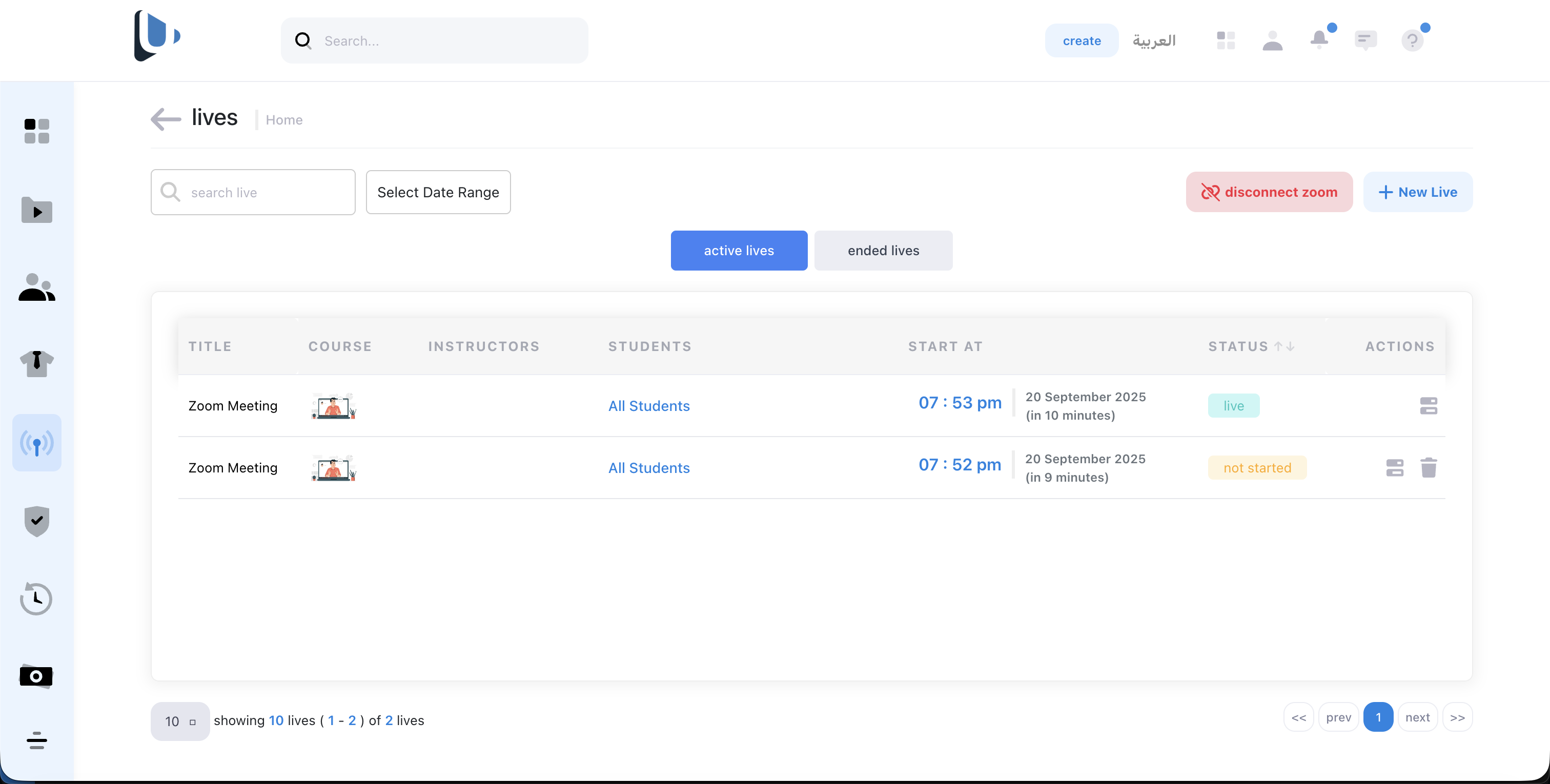
يمكنك حذف اجتماعات Zoom باستخدام أيقونة سلة المهملات في عمود الإجراءات. للاجتماعات التي لم تبدأ بعد، يمكنك حذفها مباشرة من العرض الرئيسي. للاجتماعات المنتهية، انتقل إلى تبويب 'الجلسات المنتهية' لإدارة الجلسات المكتملة.
- يمكن حذف الاجتماعات التي لم تبدأ بعد فقط من العرض الرئيسي
- يمكن العثور على الاجتماعات المنتهية في تبويب 'الجلسات المنتهية'
- حذف الاجتماع سيزيله من كل من Ukkera وحساب Zoom الخاص بك
- تأكد من إخطار الطلاب إذا كنت بحاجة لإلغاء اجتماع مجدول
انضم إلى اجتماعك
ادخل إلى جلستك المباشرة مباشرة من المنصة أو من خلال تطبيق Zoom.
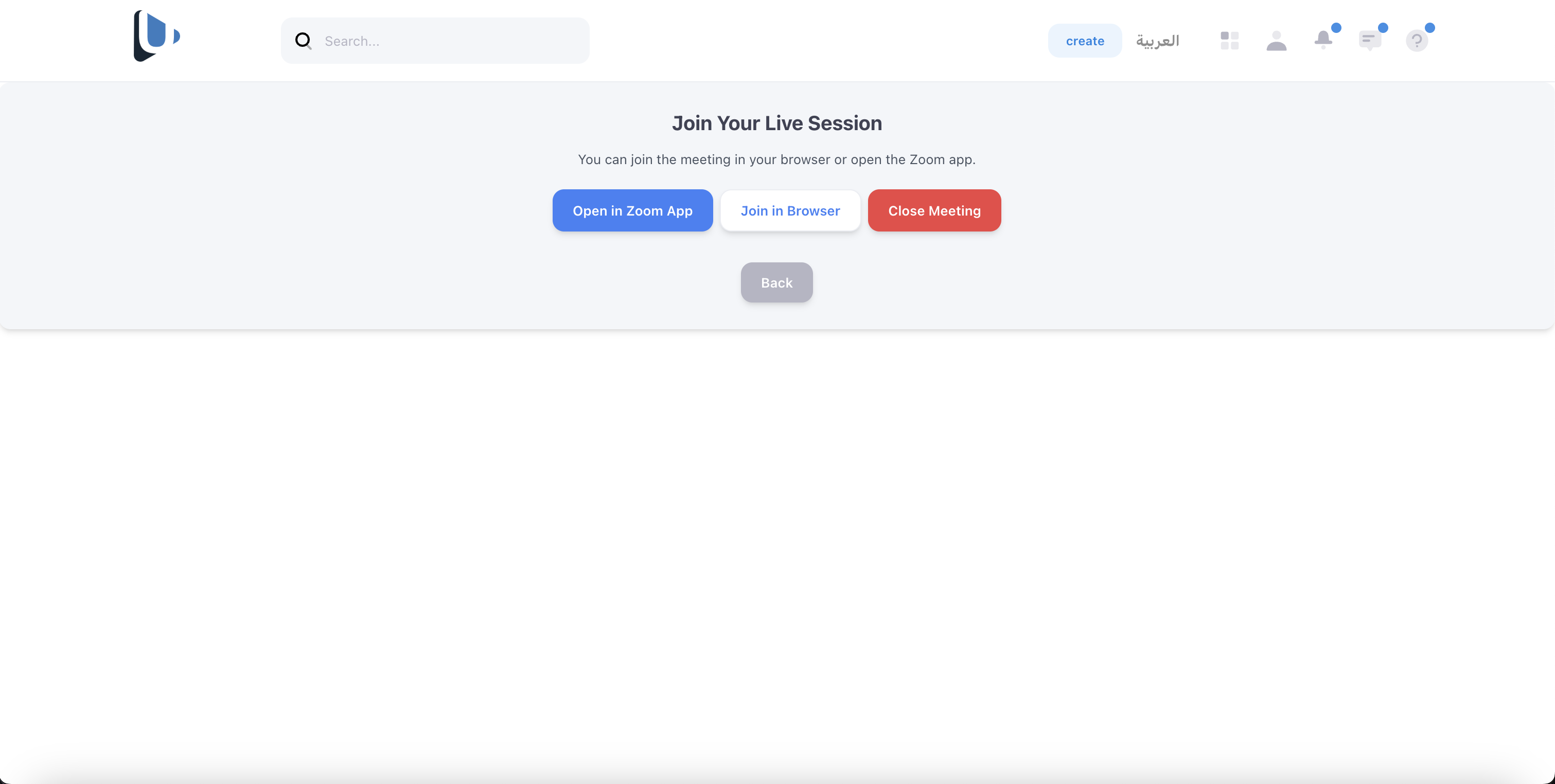
عندما يحين وقت اجتماعك، يمكنك الانضمام مباشرة من خلال متصفح الويب أو تشغيل تطبيق Zoom للسطح المكتب/الهاتف المحمول. سيرى الطلاب أيضًا نفس الخيارات للانضمام إلى جلستك.
- اختبر الصوت والفيديو قبل الجلسة
- انضم قبل 5-10 دقائق للاستعداد
- تطبيق سطح المكتب عادة ما يوفر أداءً أفضل
- تأكد من اتصال إنترنت مستقر لأفضل تجربة
إنهاء الاجتماع النشط
أنهِ جلستك المباشرة بشكل صحيح عند الانتهاء باستخدام خيار إنهاء الاجتماع للجلسات النشطة.
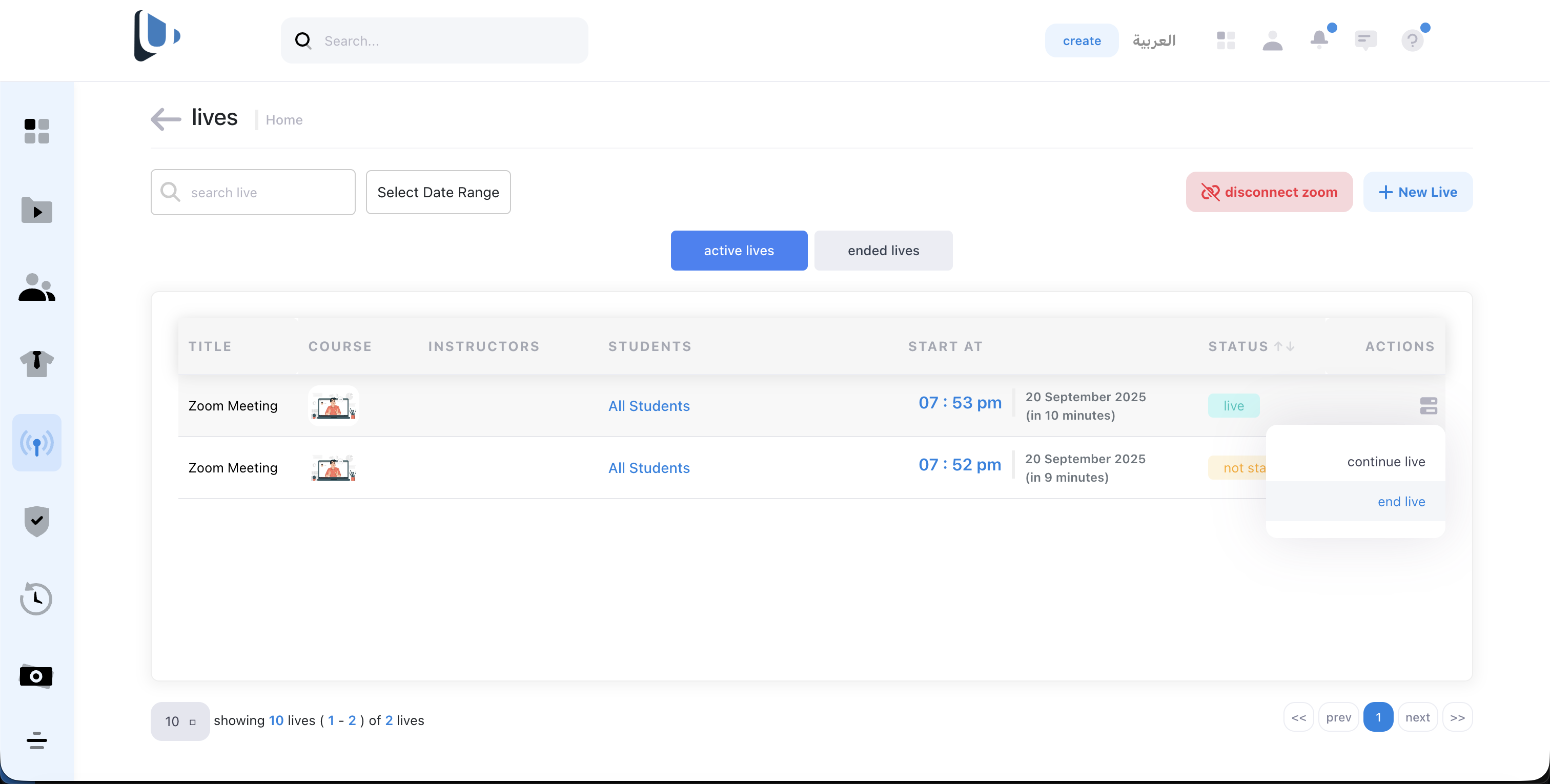
عندما تنتهي جلستك المباشرة، يمكنك إنهاء الاجتماع من واجهة الجلسات النشطة. سيؤدي هذا إلى إغلاق الجلسة بشكل صحيح لجميع المشاركين ونقلها إلى قسم الجلسات المنتهية للرجوع إليها مستقبلاً.
- أعلن دائماً عن انتهاء الجلسة للمشاركين قبل الإغلاق
- تأكد من تغطية جميع المحتوى المهم
- ستظهر الاجتماعات المنتهية في تبويب 'الجلسات المنتهية'
- تسجيلات الجلسة (إذا كانت مُفعلة) ستكون متاحة بعد الانتهاء
عرض المشاركين في الاجتماع
راجع الاجتماعات المنتهية وتحقق من حضور المشاركين وتفاصيل الانضمام.
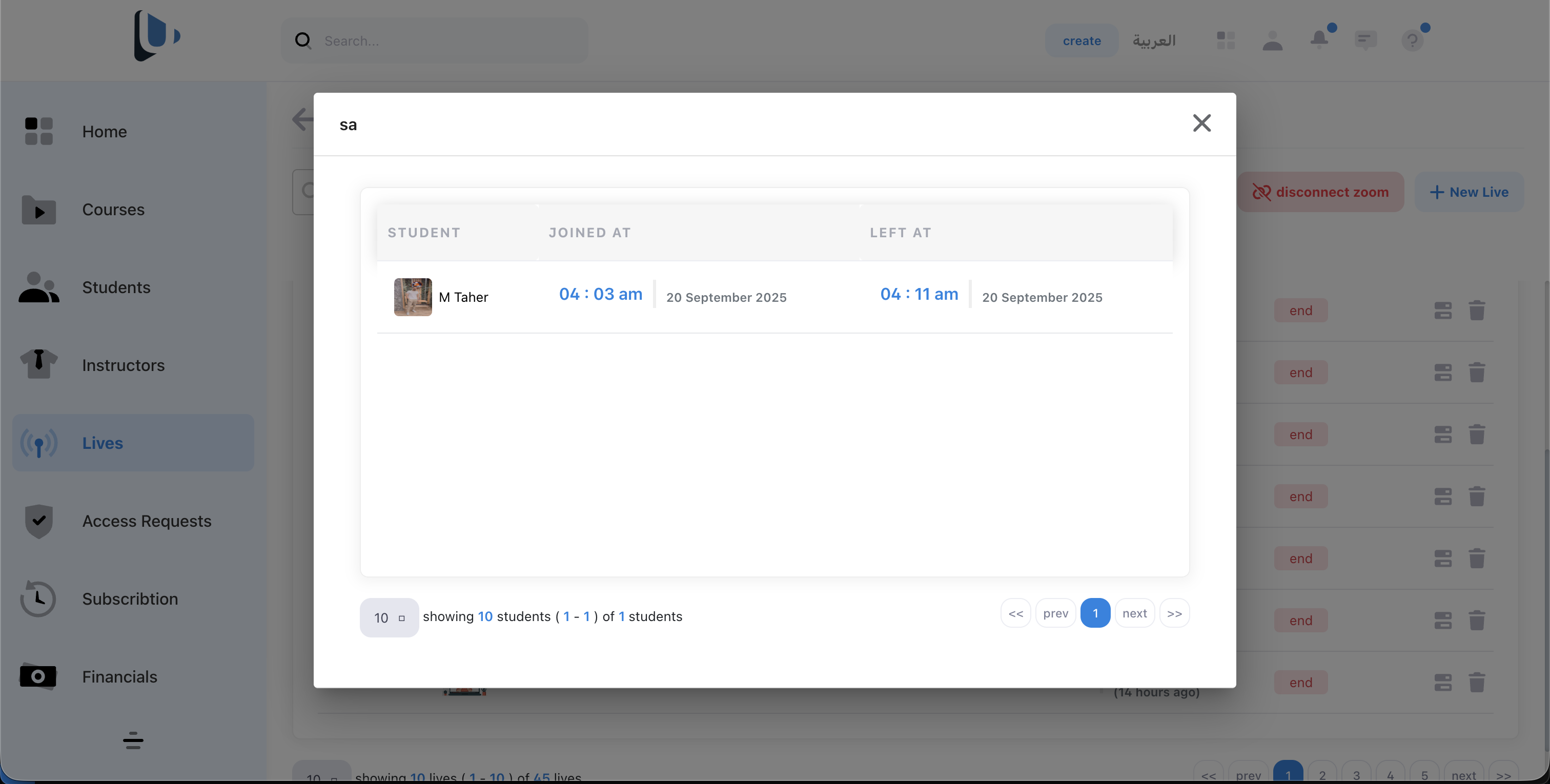
بعد انتهاء اجتماعك، يمكنك عرض معلومات مفصلة حول المشاركين الذين انضموا إلى الجلسة. يشمل ذلك سجلات الحضور وأوقات الانضمام ومدة المشاركة لمساعدتك في تتبع مشاركة الطلاب وحضورهم.
- ادخل إلى الاجتماعات المنتهية من تبويب 'الجلسات المنتهية'
- راجع أوقات انضمام المشاركين والمدة لتتبع الحضور
- استخدم هذه البيانات لمراقبة مشاركة الطلاب والمشاركة
- بيانات المشاركين تساعد في تقييم فعالية الجلسة
قطع اتصال تطبيق Zoom
قطع اتصال تكامل Zoom بالكامل وإزالة جميع البيانات المرتبطة من منصتنا.
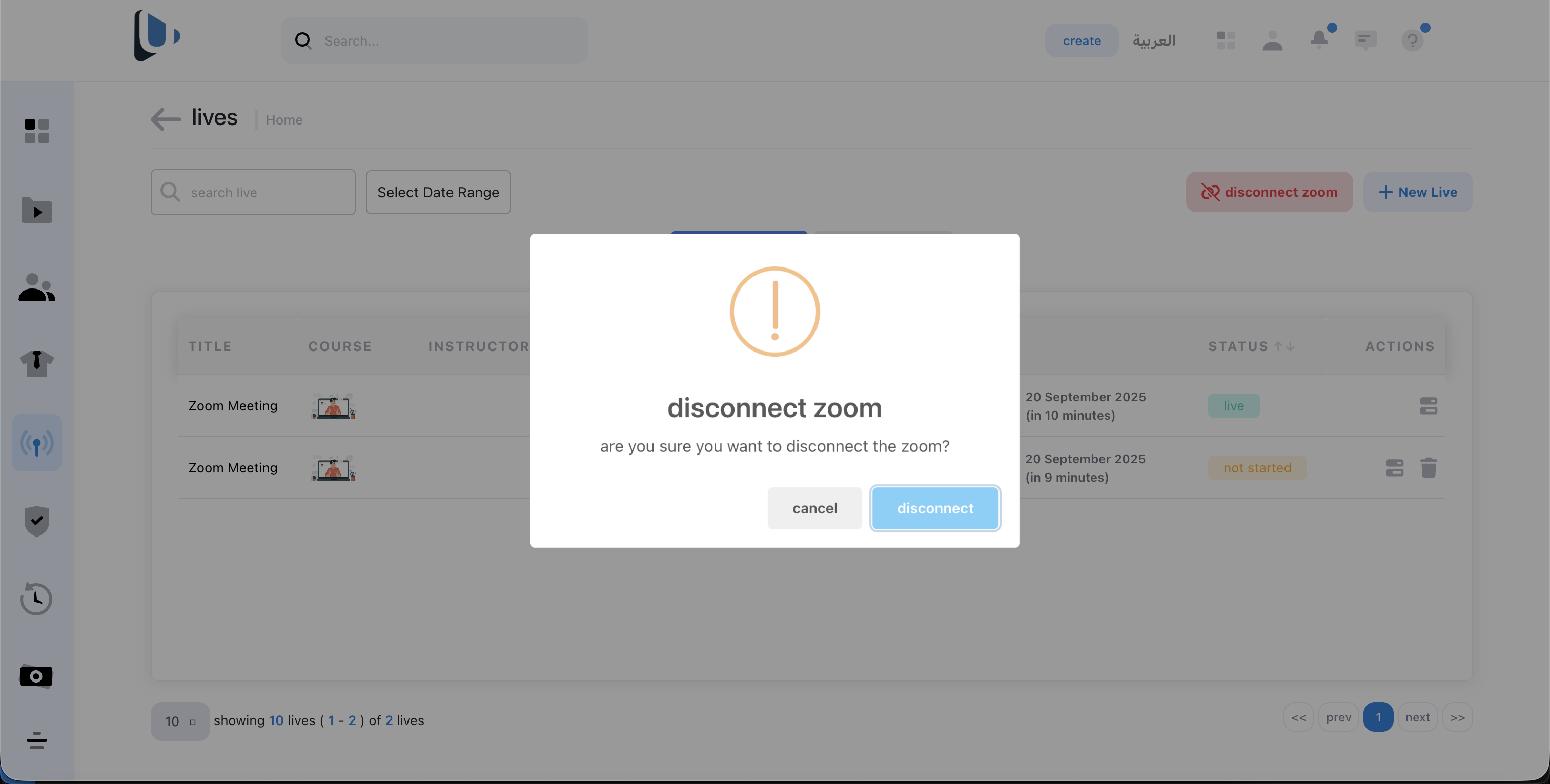
عندما تقطع اتصال تطبيق Zoom، ستتم حذف جميع البيانات المتعلقة بتكامل Zoom الخاص بك وستتم إزالة رموز المصادقة الخاصة بك نهائياً من خوادمنا. هذا يضمن الخصوصية والأمان الكاملين لمعلومات حساب Zoom الخاص بك.
- سيتم حذف جميع رموز Zoom الخاصة بك نهائياً من خوادمنا
- قد تظل الاجتماعات الموجودة قابلة للوصول من خلال حساب Zoom الخاص بك
- يمكنك إعادة الاتصال في أي وقت عبر المرور بعملية الاتصال مرة أخرى
- هذا الإجراء يضمن خصوصية وأمان البيانات بالكامل